Hiển thị các bài đăng có nhãn blog. Hiển thị tất cả bài đăng

Thứ Tư, 1 tháng 6, 2016

CODE CHATBOX FOR BLOGSPOT

Hướng dẫn cách thêm Live chat cho website blogspot.Hướng dẫn cách thêm Chat Box cho website blogspot. Code chat box cho website,blogspot. Code chat online tư vấn khách hàng cho website blogspot.Hướng dẫn cách thêm code chat tư vấn khách hàng cho website, blogspot.Cách đưa Live Chat - Hỗ trợ trực tuyến vào web - Blog.

Xin chào các bạn hôm nay Ibiet xin hướng dẫn các bạn cách thêm Live chat cho website blogspot. Live Chat này hoạt động ra sao: Nó sẽ giúp ích bạn rất nhiều trong việc tư vấn,hỗ trợ khách hàng và tương tác với khách hàng của bạn 1 cách nhanh nhất.Vậy làm như thế nào để thêm Live chat cho website blogspot hãy cùng Bít Tuốt tìm hiểu các cách sau đây.

1. Sử dụng Subiz.com - Tiện ích chat trực tuyến

- Để cài đặt Subiz bạn làm theo hướng dẫn sau

Bước 1: Truy cập website: subiz.com rồi nhấn vào Sing Up để đăng ký bạn điền đầy đủ thông tin.
(Tên hiển thị và mail đăng ký)

Sau khi bạn nhấn Register bạn vào check mail để làm tiếp bước tiếp theo. Bạn nhấn vào link kiểu như ảnh dưới để lam bước tiếp theo


Bước 2: Chọn Tên truy cập và mật khẩu:


- Click vào Login dashboard để tiếp tục


- Bạn điền đầy đủ thông tin user và pass để đăng nhập tài khoản vừa tạo (Vào bạn điền đầy đủ thông tin nhé rồi lưu lại)

- Sau khi nhấn lưu bạn sẽ được cung cấp 1 đoạn mã code. Bạn copy đoạn mã đó rồi dán và code web,blog của bạn lên trên thẻ đóng </body> (Đối với blogspot thì bạn có thể tạo 1 tiện íchHTML/Javascript rồi copy code đó vào)


Bước 3: Quản lý và trả lời tin nhắn của khách hàng chát qua Subiz

- Để quản lý được tin nhắn của khách hàng thì bạn phải đăng nhập website  subiz.com rồi để ý trên gốc trên bên phải phần Chat Now để chat (các chức năng hay ho khác bạn tìm hiểu thêm nhé)


2. Các website khác cung cấp dịch vụ tương tự

-Ngoài web mình hướng dân ở trên bạn cũng có thể đăng ký và tìm hiểu thêm các web sau:

Còn bây giờ ngần ngại gì mà khổng thêm vào web xem sao.

Chúc các bạn thành công !

Mọi thắc mắc cần hỗ trợ gì vui lòng để comment phía dưới nhé

(Sưu tầm)

Thứ Ba, 31 tháng 5, 2016

Hướng dẫn đăng ký Payoneer để nhận $25 miễn phí

Đầu tiên bạn vào nhấp vào link sau :

Sau khi nhấp vào sẽ hiện ra page : 

Bạn Nhấp vào : Sign Up & Earn $25*
Nhớ lựa Chọn ngôn ngữ : Tiếng Việt 
dang-ky-payoneer-2
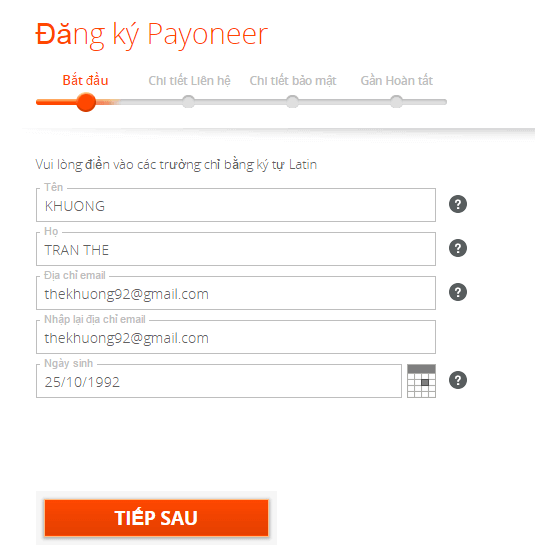
Sau đó nhấn tiếp nút “Đăng ký” sẽ được chuyển qua phần đăng ký có giao diện như sau, CHÚ Ý bạn ghi thông tin chính xác theo hướng dẫn dưới đây để tránh nhầm lẫn nhé.
dang-ky-payoneer-3
**CHÚ Ý**
  • Tên: Các bạn điền tên trong chứng minh nhân dân của bạn, không được lấy biệt danh hay bất cứ tên nào khác
  • Họ‘: Tương tự, các bạn điền họ và tên lót nếu có
  • 2 dòng sau điền email (emaik mà bạn đang sử dụng không điền vớ vẩn nhé) và dòng cuối chọn ngày tháng năm sinh của bạn
  • Cuối cùng nhấn TIẾP SAU
TẤT CẢ PHẢI DÙNG TÊN , THÔNG TIN CỦA BẠN ĐỂ ĐĂNG KÝ, KHÔNG ĐƯỢC FAKE THÔNG TIN NHÉ
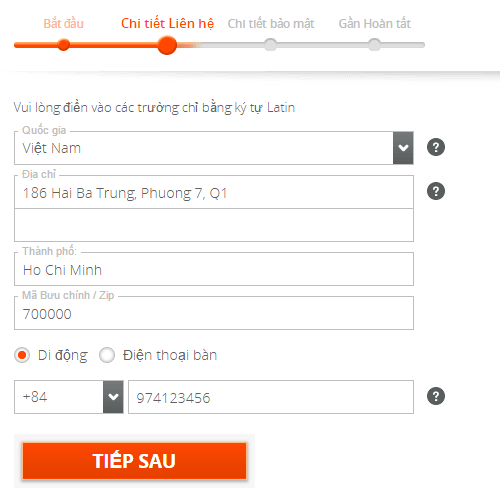
Sau khi nhấn TIẾP SAU, các bạn sẽ được chuyển qua bước tiếp theo : Chi tiết liên hệ
dang-ky-payoneer-4
  • Quốc gia: Chọn quốc gia nơi các bạn đang sinh sống, ví dụ mình điền Vietnam
  • Địa chỉ: Các bạn ghi chính xác địa chỉ bạn đang sinh sống để Payonner có thể ship thẻ (MIỄN PHÍ SHIP) về cho bạn, ghi địa chỉ không dấu. Chỉ ghi 1 dòng trên
  • Thành phố: Thành phố / Tỉnh bạn đang sinh sống
  • Mã bưu chính / Zip: Các bạn tìm Zipcode của tỉnh mình đang sinh sống TẠI ĐÂY
  • Di động: Các bạn điền số điện thoại của mình, bỏ số 0 ở đầu vì +84 thay cho số 0 rồi nhé
Xong tiếp tục nhấn TIẾP SAU , đến phần chi tiết bảo mật :
dang-ky-payoneer-5
  • Tên người dùng: Để mặc định là email của bạn đang xài
  • Mật khẩu: Điền mật khẩu của bạn – Mật khẩu phải bao gồm ít nhất 7 ký tự và bao gồm ít nhất 1 Chữ cái Latin (a-z) và 1 Chữ số (0-9)
  • Câu hỏi bảo mật :2 dòng cuối là câu hỏi bí mật, bạn chọn câu hỏi và câu trả lời, hãy lưu lại để sau này lỡ xảy ra vấn đề gì với thẻ có cách lấy lại nhé
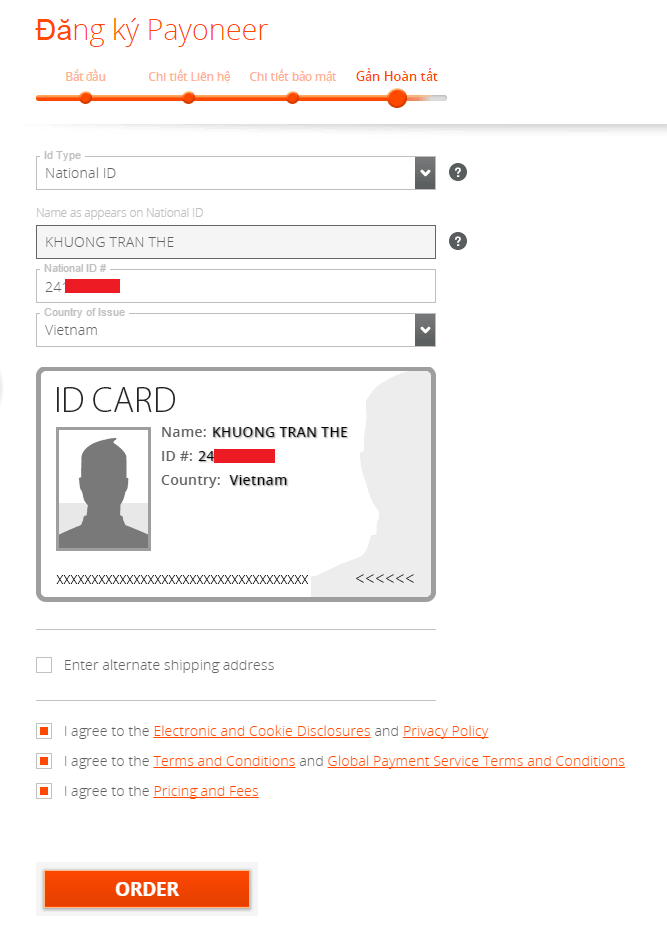
Xong tiếp tục nhất TIẾP SAU, sẽ đến phần cung cấp 1 số thông tin để hoàn tất đăng ký :
dang-ky-payoneer-6
  • ID Type of : Các bạn chọn National ID (Chứng minh nhân dân)
  • Name as appears on National ID: Nó đã tự động điền cho bạn, bạn không cần sửa, nhìn nó hơi ngược nhưng ko sao, bên US khác Việt Nam
  • National ID: số chứng minh nhân dân của bạn
  • Country of issues: Việt Nam
  • Shipping Adress…..: Nếu các bạn muốn ship thẻ đến 1 địa chỉ khác thì hãy nhấn dòng này, không thibỏ trống
  • Các bạn tích vào 3 dòng cuối để đồng ý với các điều khoản sử dụng thẻ
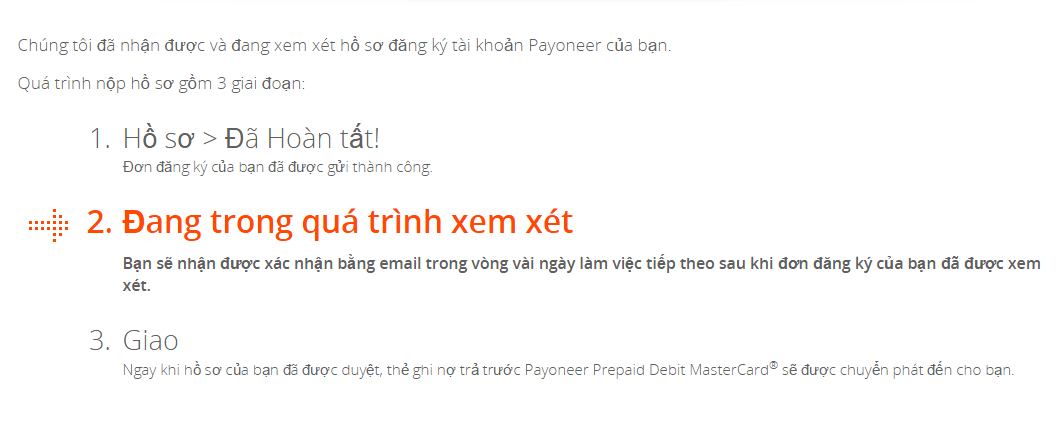
Tiếp tục nhấn NEXT các bạn sẽ nhận được thông báo sau :
dang-ky-payoneer-7
Sau đó các bạn mở email ra sẽ có email với nội dung sau :
dang-ky-payoneer-8
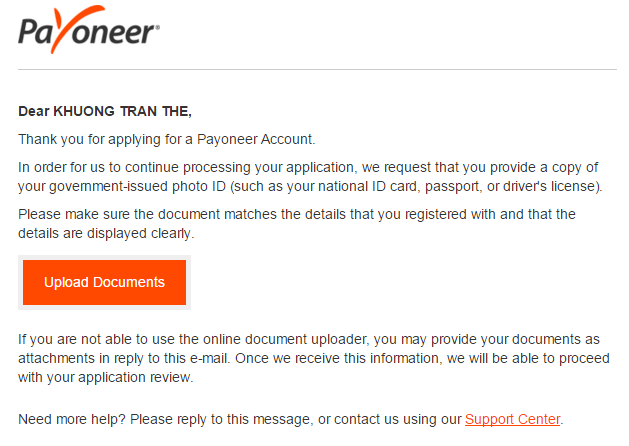
Có nghĩa là các bạn đã hoàn thành xong bước 1 (đăng ký), đang ở bước 2 (chờ kiểm duyệt). Tiếp đó tầm 30 phút đổ lại, các bạn sẽ nhận được 1 email yêu cầu xác nhận chứng minh nhân dân như sau :
Bước này tùy bạn, có bạn có, có bạn không có, nếu bạn có email như này thì làm theo các hướng dẫn tiếp theo. Còn bạn nào không có cũng không phải lo lắng, vì sau này trong lúc sử dụng thẻ nhận tiền, Payoneer sẽ yêu cầu bạn xác thực sau
dang-ky-payoneer-10
Hãy nhấn vào Upload Documents và chuẩn bị một tấm ảnh chụp mặt trước chứng minh nhân dân của bạn và thực hiện như sau :
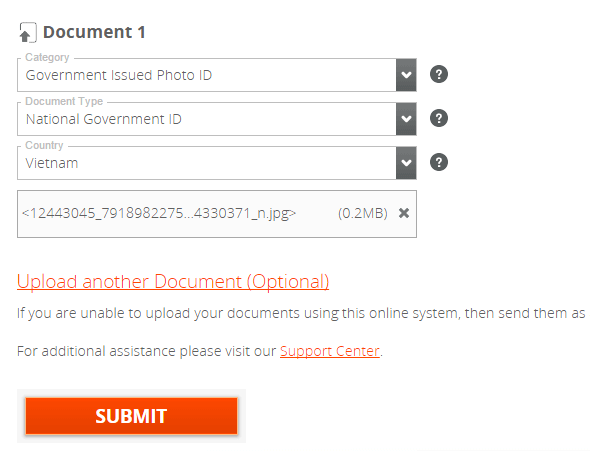
dang-ky-payoneer-11
  • Category : Chọn Government Issued Photo ID : Là lựa chọn dành cho CMND
  • Document Type : Chọn National Government ID : CMND
  • Country : Chọn quốc gia nơi bạn đang sinh sống, như mình là Việt Nam
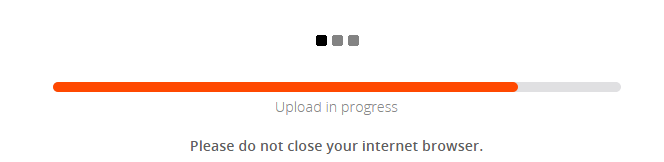
Sau đó bạn nhấn Select file để tải ảnh CMND của bạn từ máy tính lên, bấm SUBMIT để hoàn thành, nó sẽ load tầm mấy giây như hình sau :
dang-ky-payoneer-13
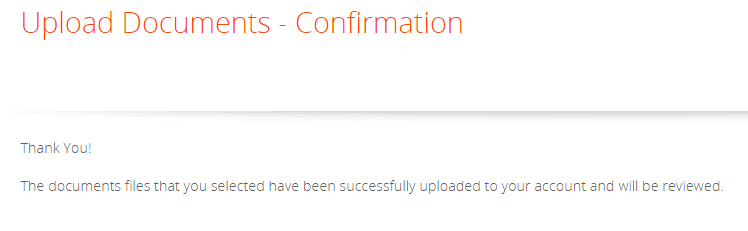
Sau đó sẽ có xác nhận bạn upload thành công và đang chờ kiểm duyệt :
dang-ky-payoneer-14
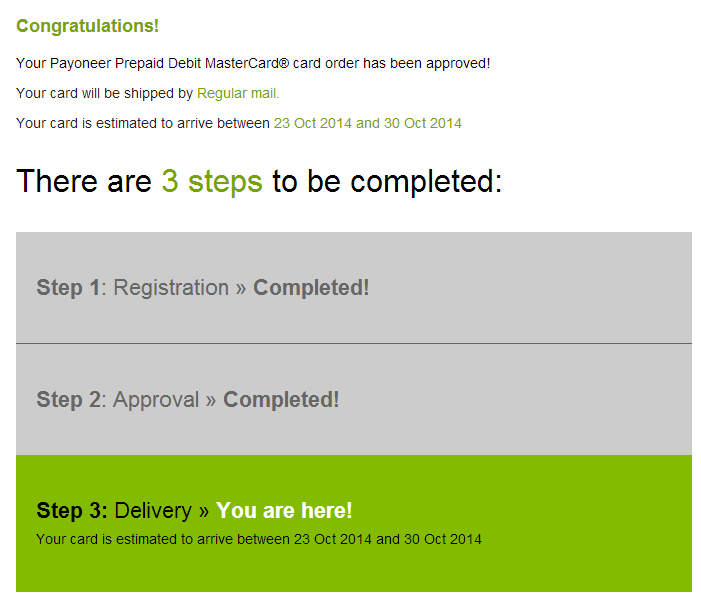
Các bạn để yên đó 1 thời gian ngắn, tầm 2 tiếng đổ lại các bạn lại nhận được 1 email khác có nội dung như sau :
2014-09-18_065225
Hoàn thành, bây giờ các bạn  chờ thẻ về tận nhà thôi, thời gian như trong hình là thời gian dự tính bạn nhận được Card, có thể sớm hơn nhé. Nhưng chưa nhận được card thì bạn đã có tài khoản US để nhận tiền rồi
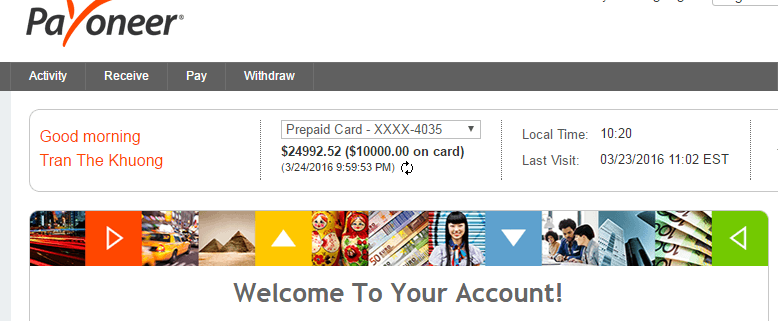
Các bạn vào : https://www.payoneer.com/ chọn MY ACCOUNT hoặc vào thẳng : https://myaccount.payoneer.com/ để đăng nhập thông tin lúc đăng ký, sẽ vào được tài khoản của bạn.
tai-khoan-payoneer
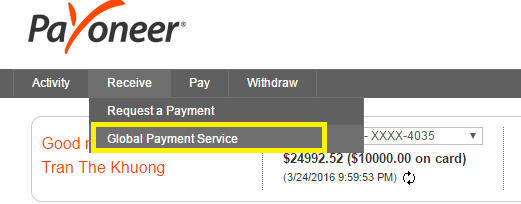
Các bạn chọn Receive => Global Payment Service
nhan-thanh-toan-payoneer
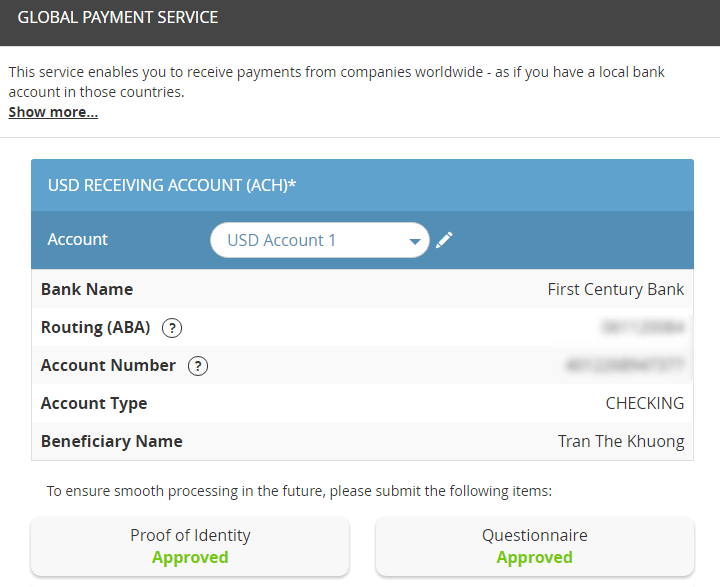
Sẽ ra trang sau :
nhan-thanh-toan-payoneer
Phần US RECEIVING ACCOUNTS là thông tin US bank của bạn, bạn lấy thông tin này điền vào phần thanh toán của các nhà mạng để được thanh toán qua Payoneer.
Nếu thẻ của bạn có 2 account để nhận thanh toán luôn thì bạn sử dụng tài khoản nào cũng được

F. Hướng dẫn theo dõi tình trạng bưu kiện thẻ Payoneer gửi về Việt Nam

Hiện tại Payoneer đã kết hợp với dịch vụ chuyển phát nhanh quốc tế DHL và dịch vụ chuyển phát bưu điện Việt Nam VNpost để gửi thẻ về cho các bạn, và các bạn cũng sẽ tracking (theo dõi) được tình trạng thẻ của bạn hiện tại đang ở đâu.
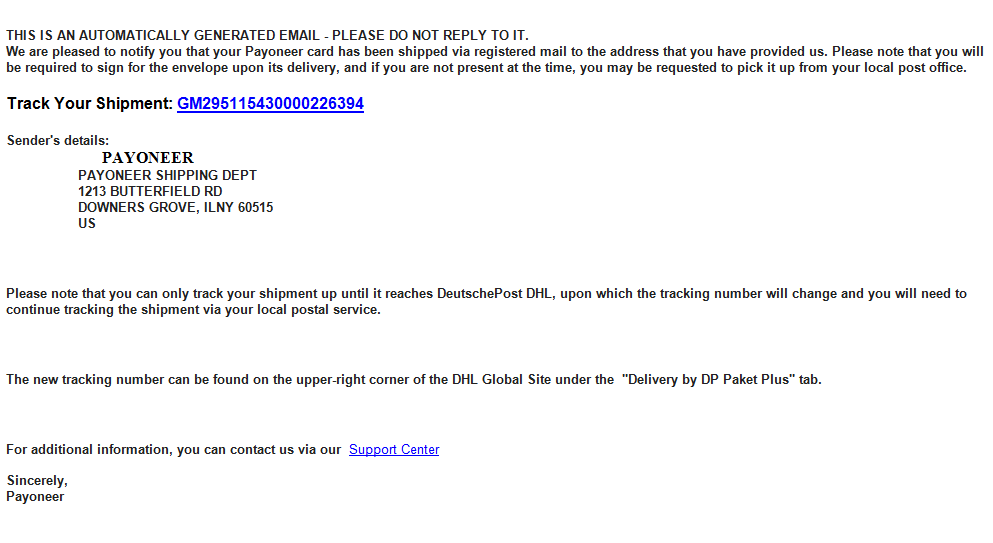
Khi thẻ của bạn được ship đi, bạn sẽ nhận được 1 email tương tự như email dưới đây :
p1
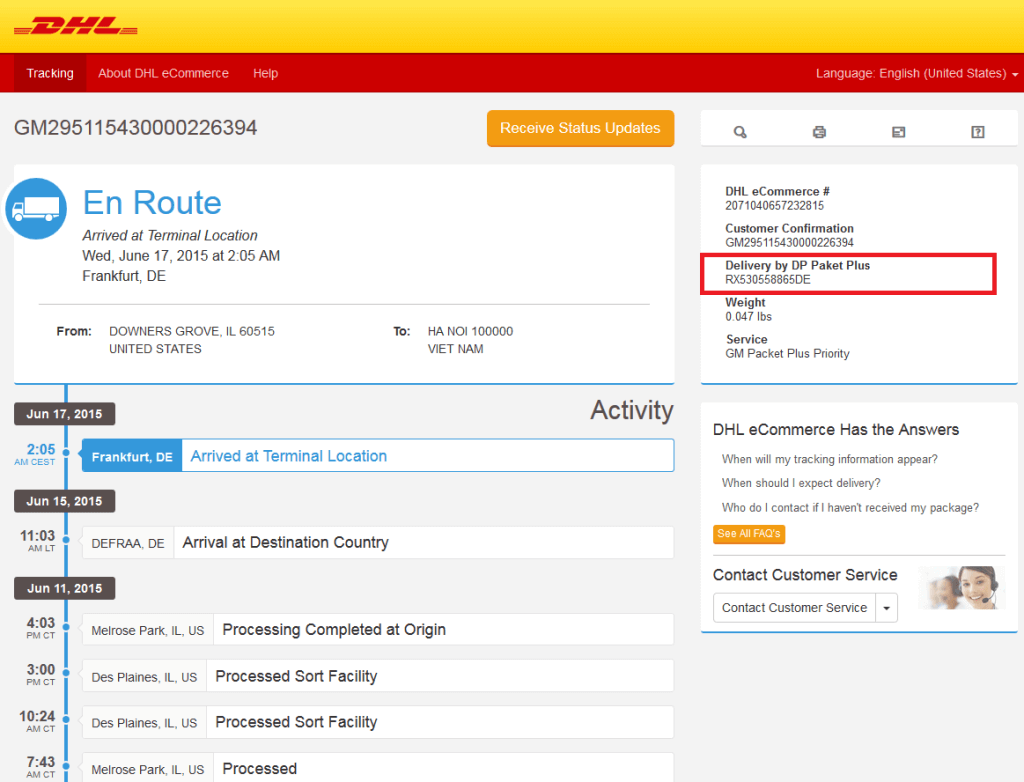
Các bạn nhấn luôn vào dòng mã Code sau Track Your Shipment sẽ được chuyển đến trang web tracking bưu kiện của DHL
p2
Ở đây bạn sẽ biết được bưu kiện chứa thẻ Payoneer của bạn đã tới đâu, nếu đã tới Destination Country (Quốc Gia Đến), có nghĩa là nó đã về tới Việt Nam, thì bạn tiếp tục để ý đến phần khoanh đỏ ở ảnh trên, copy dòng đó sau đó vào http://www.vnpost.vn/
p3
Dán (paste) cái đoạn vừa copy vào phần Số Hiệu (ID), sau đó nhấn Track
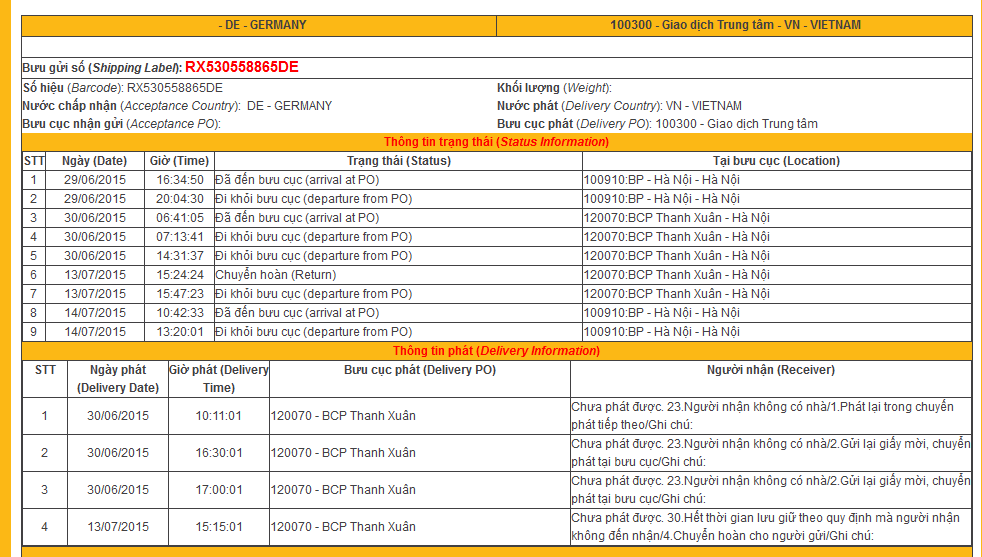
p4
Bạn sẽ thấy tất cả thông tin về bưu kiện chứa thẻ Payoneer của bạn đã tới đâu. Nếu chưa nhận được thẻ, hoặc không ai gọi bạn ra nhận thẻ – bạn có thể trực tiếp đem mã số tracking của VN POST và lên bưu điện được ghi trong phần “tại bưu cục” tương tự như hình trên để nhận bưu kiện, mang thẻ về
MỌI THẮC MẮC VỀ PAYONEER NHƯ THẤT LẠC THẺ, SHIP KHÔNG ĐẾN NƠI CÁC BẠN VUI LÒNG CONTACT BẰNG TIẾNG VIỆT TỚI 1 TRONG 2 EMAIL DƯỚI ĐÂY :
linhpe@payoneer.com
sonbu@payoneer.com
Các bạn sẽ được giải đáp trong thời gian sớm nhất có thể